A系统概览
整个系统只做一件事:把 1688 上的商品,尽量少人工地搬到 netsea 上架。 分成「采」和「上」两个动作,分别由两个独立的工具完成,中间通过公司服务器传递数据。
🧩 1688 采集插件
Chrome 浏览器扩展。装在每个负责采集的同事的电脑上,在 1688 网页上点几下,就把商品信息和图片提交到公司服务器。
🖥️ 千寻上架助手
Windows 桌面软件。装在每个负责上架的同事的电脑上,从服务器拉商品、处理图片、传图、生成表格、自动登录 netsea 上传。
两个工具是两份不同的工作:同一个人可以两个都装(自己采、自己上),也可以分工——有人专门负责采集,有人专门负责上架。
B1688 采集插件(Chrome)
装在 Chrome 浏览器里的扩展程序,正式名字叫「三德采集系统(1688 商品采集)」。 作用是:打开 1688 网页时,帮你把商品名称、价格、颜色、规格、图片一键提交到公司服务器,供上架助手后续使用。
🔧 安装步骤
- 打开插件下载页
http://xadmin2.senjintonya.jp/extension/,点击顶部橙色 下载插件 按钮,得到一个 zip 压缩包(永远是最新版)。 - 把 zip 解压到
C:\senjin-extension\这个固定文件夹(必须是这个路径,以后本地客户端自动更新插件要靠它)。解压后应该能直接看到里面有个manifest.json文件。 - 打开 Chrome,地址栏输入
chrome://extensions/回车,进入扩展程序管理页。 - 打开页面右上角的「开发者模式」开关。
- 点击左上角出现的「加载已解压的扩展程序」按钮,在弹出的文件夹选择框里选中第 2 步解压出来的文件夹(
manifest.json所在的那个),点「选择文件夹」。 - 列表里出现橙色图标的「三德采集系统(1688 商品采集)」就是装好了。
- 建议:点 Chrome 工具栏的拼图图标(扩展程序入口),把「三德采集系统」固定到工具栏上,方便随时点。
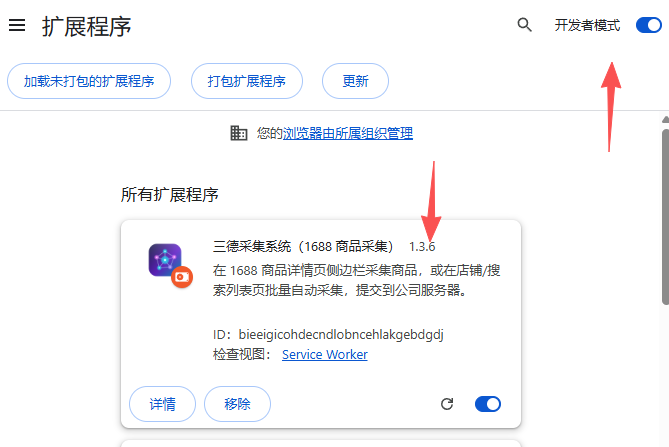
安装后不要移动或删除 C:\senjin-extension\ 这个文件夹,否则插件会直接失效,需要重新加载。
⚙️ 首次配置(必做)
- 右键点击工具栏上的插件图标 → 选「选项」(或在扩展管理页点「详情 → 扩展程序选项」)。
- 在设定页依次填写:
- 采集人邮箱:你在系统里登记的邮箱(服务器用它核对身份)。
- 授权 key(app_key):向管理员索取。
- 服务器地址:默认
http://xadmin2.senjintonya.jp,一般不用改。 - 本地图片目录前缀:默认
D://sand-image/,供本地上架助手下载图片用,一般保持默认。 - 套餐预设:已内置 7 组常用套餐,可按需增删(支持每行一条批量粘贴)。
- 点「保存设定」,看到绿色「✓ 已保存」提示就完成了。
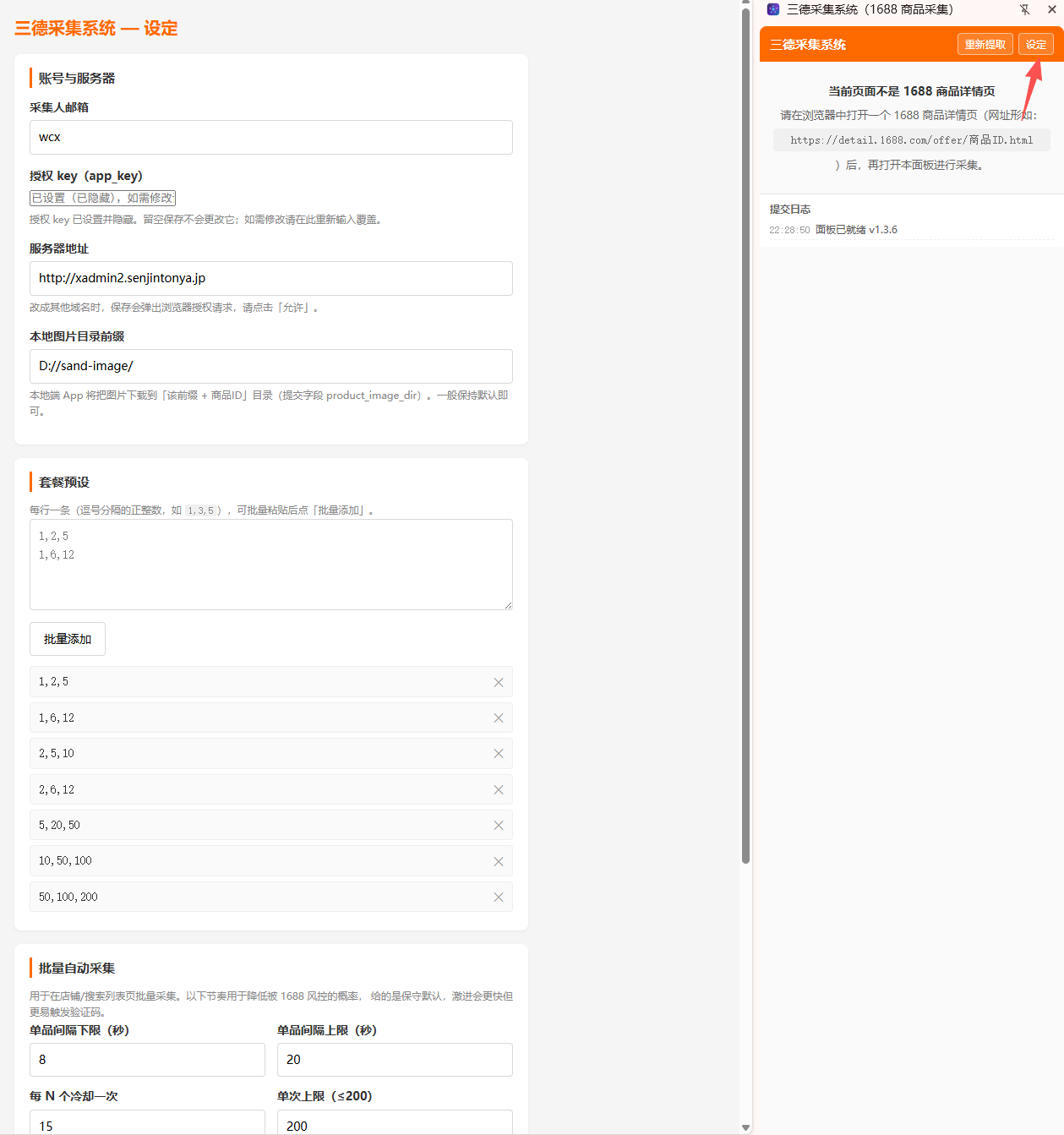
如果公司更换了服务器域名,把「服务器地址」改成新地址保存后,浏览器会弹出权限请求,请点「允许」。
📥 三种采集方式
按你要采的商品数量选一种。列表页的两种都会自动打开一个可见的工作标签页,带进度条和防封节奏。
方式一:单个采集 — 用在商品「详情页」
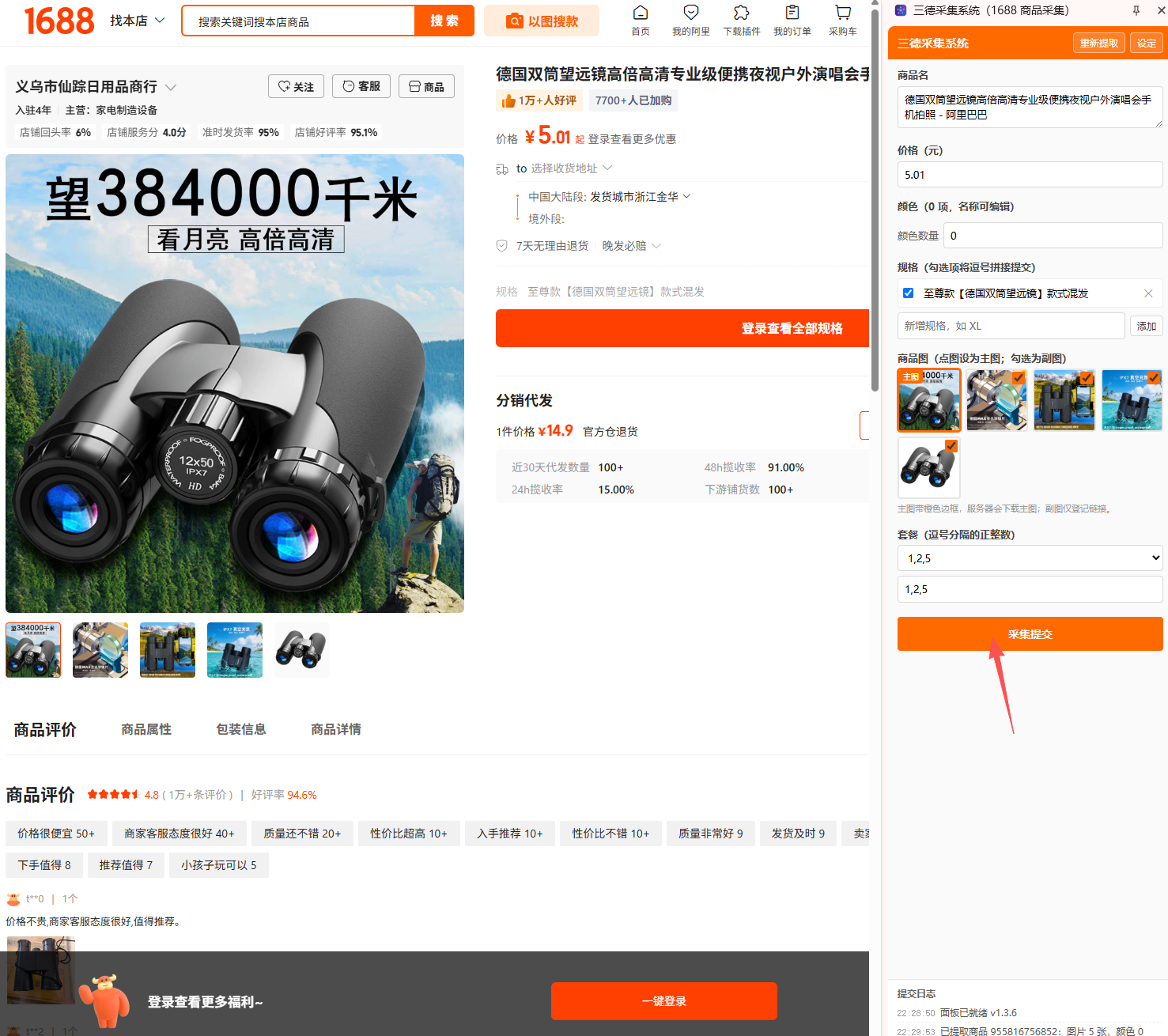
- 在 Chrome 中打开一个 1688 商品详情页(网址形如
https://detail.1688.com/offer/商品ID.html)。 - 点击工具栏上的插件图标,右侧弹出采集面板,自动展示商品名、价格、颜色、规格、图片。
- 按需修改:商品名/价格可直接编辑(有阶梯价时默认取起批价);颜色名称可编辑/删除;规格勾选后逗号拼接提交;点任意图片可设为主图(橙色边框);套餐从下拉预设里选,或手输逗号分隔的数字(如
1,3,5)。 - 点击「采集提交」,面板底部日志区会显示提交结果(带时间戳)。
方式二:批量自动采集 — 用在「店铺/搜索列表页」,采全部
- 打开某店铺或搜索的商品列表页,页面右下角会出现橙色悬浮按钮「批量自动采集」。
- 点它,弹出小面板:选择套餐(复用设定页预设,也可手输),面板会显示当前防封节奏与单次上限(默认 200,硬上限 200)。
- 点「开始」。插件会新建一个可见的工作标签页,自动滚动/翻页收集商品 ID,再逐个打开详情页自动提取(名称/价格/颜色/规格/图片全自动,无需编辑)并提交。
- 列表页上会出现进度面板:进度条、当前商品、成功/失败/跳过计数、滚动日志,以及暂停/继续/停止按钮。
- 遇到验证码/滑块会自动暂停并红字提示,请到工作标签页人工完成验证后点「继续」,不要反复重试。

方式三:勾选采集 — 用在「列表页」,只采你选中的
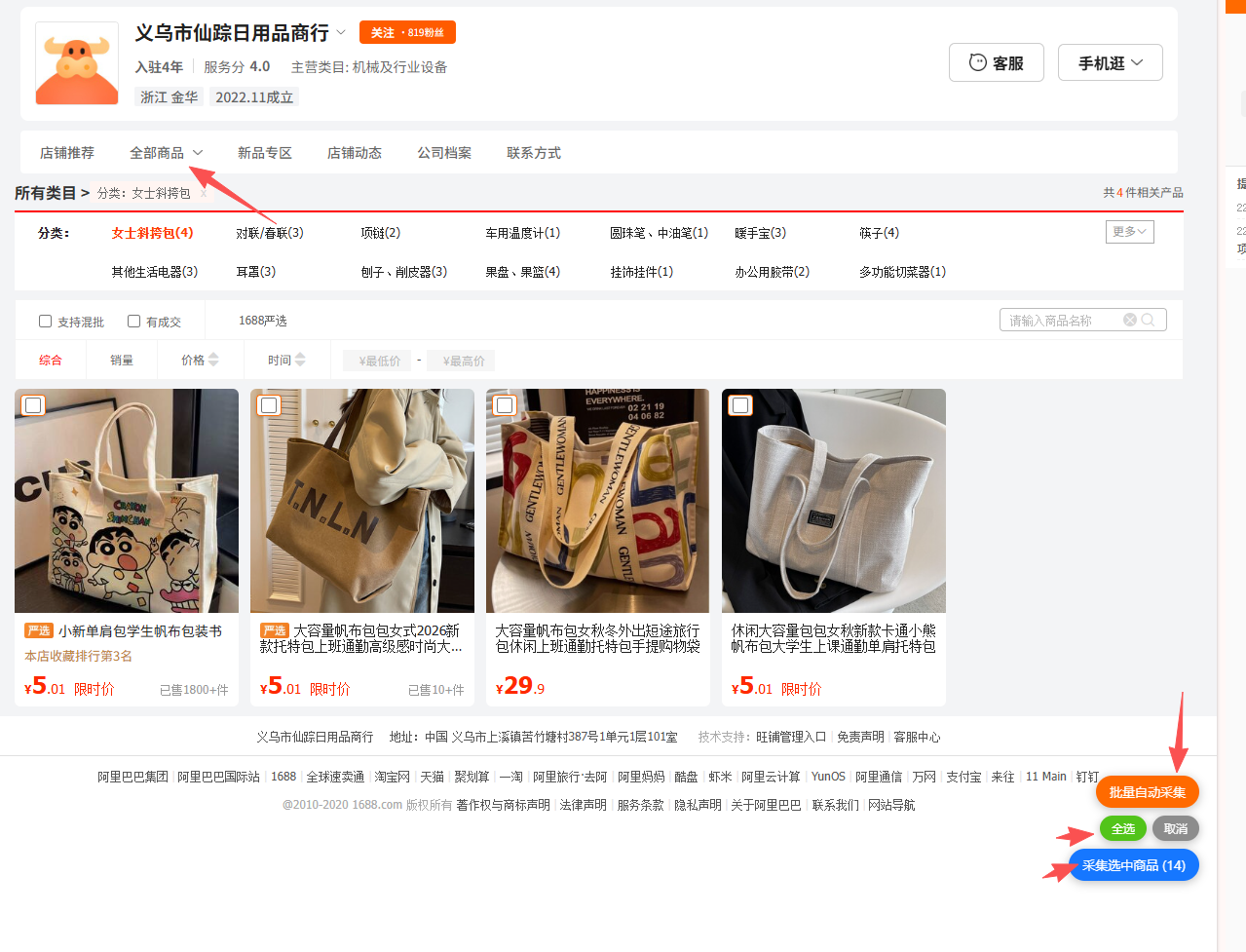
- 打开店铺/搜索列表页,每个商品卡片左上角会出现一个橙框复选框。勾选你要采的商品(可以先在第 1 页勾几个,翻到第 2 页再勾)。
- 右下角有「全选」/「取消」两个小按钮;蓝色悬浮按钮会实时显示已选数量,如「采集选中商品 (5)」。
- 点它 → 弹出选套餐面板 → 点「开始采集选中的 N 个」。
- 之后和「批量自动采集」完全一样:新建工作标签页逐个打开、自动提取并提交,进度面板/防封节奏/异常自动暂停都一样。唯一区别是只采你勾选的这几个,不会翻页收集全部。
🛡️ 防封须知
- 批量/勾选采集内置了防封节奏(单品间隔等待、每处理若干个额外冷却一次),不要为了求快去改小间隔。
- 遇到验证码 / 滑块 / 风控页时必须人工处理:到自动打开的工作标签页里手动完成验证,然后回到进度面板点「继续」,不要连续重试或强行刷新。
- 少数店铺是「无限滚动」翻页或商品在特殊 iframe 里,插件可能翻不动页,进度面板会提示,此时手动翻页后点「继续」即可。
- 浏览器长时间挂起后台标签页可能被回收,任务会自动置为「暂停」,点「继续」可恢复,进度不会丢。
C千寻上架助手(Windows)
装在 Windows 电脑上的桌面软件。负责把服务器上采集来的商品,一路加工成 netsea 能接受的格式并自动上传上架。
💿 安装与登录
安装
- 打开助手下载页
http://xadmin2.senjintonya.jp/client/,点「下载安装包」得到senjin-netsea-Setup-x.y.z.exe。 - 双击运行,按提示完成安装(可选安装目录、创建桌面快捷方式)。
- 首次打开后到「设定」页填写:服务器地址(默认
http://xadmin2.senjintonya.jp)、授权 key(app_key)、图片本地目录、Netsea FTP 主机、CDP 端口等。这些一般由管理员告知,填一次即可。
登录
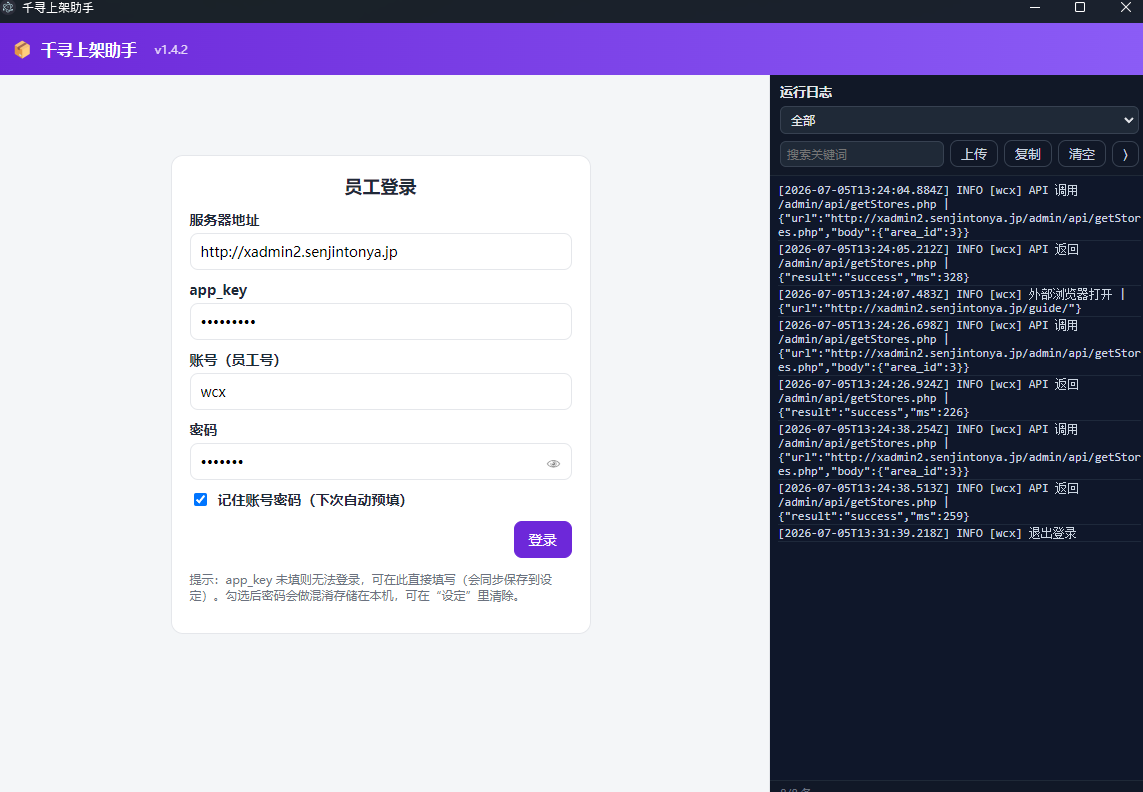
打开 App 后先看到「员工登录」页,需要填 4 项:
- 服务器地址:默认已填好,一般不用改。
- app_key:向管理员索取,未填无法登录。
- 账号(员工号):你的员工账号。
- 密码:可点👁图标切换显示/隐藏;勾选「记住账号密码」下次自动预填。

登录后,你只会看到自己所属工作区的店铺(一般≤5 个店),不会看到别人负责的店铺——不用担心点错店。
🏠 首页 Dashboard
登录后默认进入「首页」,一眼看到今天和整体的上架情况:
📊 统计卡片
今日上架数、累计上架数、本区待上架合计。
📈 趋势图
每日上架数量趋势图,看最近走势。
🏬 各店待上架
按店铺列出待上架数量,点击可直接跳去「上架」页处理该店。
下方还有「当前批次」信息(批次号/店铺/拉取时间/商品数/状态)和「最近批次」列表,点「查看批次履历 →」可跳到批次履历页看更完整的历史。

🚀 上架流程(重点)
进入「上架」页,先在顶部选店铺(按钮显示「店名 (待上架数)」)。之后按 ①→⑥ 顺序点按钮,每步成功后按钮会变绿, 可以进行下一步;失败会变红,去右侧「运行日志」侧边栏看原因。
① 拉取待上架(一批·最多200)
先在顶部按钮组里选店铺(每个按钮显示「店名(待上架数)」,选中会高亮)。若店铺列表不是最新的,可点旁边「↻ 刷新店铺清单」重新拉取。
点「①拉取」后,服务器会给你一批(最多 200 条)待上架商品,这一批就是一个「批次」(有唯一批次号)。下方表格会列出本批商品,每行有一串状态点(下图/拼图/压缩/CSV/推图/上传/完成),代表这个商品走到哪一步了。
② 处理(下图/拼图/压缩)
点「②处理」,助手会自动:下载每个商品的主图/副图/颜色图 → 用颜色图生成一张「拼图」(把各颜色缩略图拼在一起)→ 把所有图压缩到 netsea 要求的规格(体积、白底)。处理完立即能看到缩略图。
如果某个商品缺少「管理番号」(product_code),页面会提示「⚠ N 个商品缺少管理番号,只完成到 dry-run」——这类商品下图/拼图/压缩仍会做,但后面的 FTP/CSV/上传做不了,正常商品都会有管理番号,无需特别处理。
🖼️ 图片管理(可选,点每行「图片管理」按钮进入)
如果想在生成 CSV 之前人工核对或调整图片,可以进这个页面:
展示各颜色 SKU 的色卡图(拼图的原料)。点「用颜色图生成拼图 → 槽2」可重新生成拼图;勾选「上架包含拼图(槽2)」决定要不要用它。
每张图:点★设为主图(唯一,占「槽1」);勾选=作为副图上架;点「编辑」可进入图片编辑器精修(裁剪、调整等)。
最终上传方案区:实时展示真正会传到 netsea 的顺序——槽1=主图,槽2=拼图(若包含),其后是副图,最多 10 张;副图可以直接在这里拖拽排序,改选择或改拼图会即时刷新预览。

没有颜色图的商品无法生成拼图,属正常现象——直接跳过拼图,用主图+副图上架即可,不影响后续步骤。
③ 生成 CSV 与 预览 CSV
点「③生成CSV」,助手会校验每个商品的所有字段(长度、格式等),如果有任何问题会拒绝生成文件并列出问题清单,需要先修复问题(例如商品名太长)才能继续——这样可以避免半成品数据传到 netsea。
生成成功后,建议先点「预览 CSV」核对一遍内容,确认无误再进行下一步。
④ FTP 推图
把第②步处理好的图片,用本店专属的 netsea 账号,通过 FTP 传到 netsea 服务器上(这些账号信息来自第①步拉取待上架时服务器返回的数据,不需要你手动输入)。完成后会显示「商品数 / 图片成功 / 失败 / 跳过」的统计。
⑤ CDP 上传 CSV
点「⑤」,助手会用自动化技术(CDP)打开一个 Chrome 窗口,直接跳到 netsea 的商品导入页面,把第③步生成的 CSV 上传上去。
- 如果这台电脑的 Chrome 之前登录过 netsea,会自动跳过登录直接上传。
- 如果需要登录,打开的窗口会停在登录页,需要你本人手动输入账号密码完成登录(不支持自动过验证码/双重验证),登录完成后助手会自动检测并继续上传。

⑥ 标记完成
上传成功后点「⑥标记完成」,把这一批商品在服务器上标记为「完成」。之后可以再点「①拉取」取下一批——如果拉不到商品,说明这个店铺已经处理完了。
📜 批次履历
每次点「①拉取」就产生一个「批次」。「批次履历」页把历史上所有批次都列出来,方便查历史。
- 可以按店铺 / 日期 / 状态筛选批次列表。
- 列表显示:批次号、店铺、拉取时间、商品数、进度、状态。
- 点某个批次,可以看到该批商品的明细,以及每个商品在「下图/拼图/压缩/CSV/推图/上传/完成」各阶段的状态点。

💬 反馈与运行日志
反馈入口
几乎每个页面都有「反馈」入口,用得不顺手、发现问题都可以直接写反馈提交,会被用于后续版本改进。
运行日志侧边栏
右侧「运行日志」栏会实时记录每一步操作和结果,支持搜索和按级别过滤,出问题时先看这里的报错信息。
如果自己看不懂日志报错、或者怀疑是系统问题,去「设定」页点「上传日志」——会把最近几天的运行日志打包发到服务器(按你的登录账号归档,且已脱敏,不含密码/密钥),然后把问题告诉管理员,管理员可以远程看日志排查,不需要你自己截图报错内容。
D常见问题 FAQ
遇到问题先来这里对一下,大部分情况不用找管理员也能自己解决。
Q.插件点「采集提交」后失败,提示 fail_customer 或 fail_authorize,怎么办?
fail_customer 表示插件设定页填的采集人邮箱在系统里不存在,请核对邮箱是否填错,或找管理员确认该邮箱是否已登记。
fail_authorize 表示授权 key(app_key)不正确,请向管理员核对 app_key 是否正确、是否过期。
Q.处理完商品后没有生成「拼图」,是不是出问题了?
不是。拼图是用「颜色图」(1688 各颜色 SKU 的色卡图)拼出来的,如果这个商品在 1688 上本来就没有颜色图(比如单色商品、或采集时没抓到),就无法生成拼图,属于正常情况。这种商品跳过拼图(槽2),直接用主图+副图上架即可,不影响后续 FTP/CSV/上传。
Q.「⑤ CDP 上传 CSV」时弹出的 Chrome 窗口停在登录页,需要人工登录吗?
需要。当助手检测到当前打开的页面需要登录 netsea(网址跳到登录页,或页面有密码框但没有文件上传框)时,会停在那里等你操作——请你本人手动输入账号密码完成登录(如果有短信/图形验证码也要手动过)。系统不会自动帮你过验证码或双重验证。登录完成后助手会自动检测到已登录状态并继续后面的上传步骤,你不需要重新点一次⑤。
Q.两个工具怎么更新到新版本?
1688 采集插件:插件图标出现红色「新」字说明有新版。到插件下载页下载最新 zip,直接解压覆盖 C:\senjin-extension\ 原文件夹即可——插件会在几分钟内自动重新加载生效,不需要去 chrome://extensions/ 手动点刷新。以后上架助手还会自动帮你更新插件(在「插件管理」页里),届时连手动覆盖文件都不用做。
千寻上架助手:App 启动时会自动检查 /client/ 上的新版本,有更新时底部会弹条,点「一键更新」即可自动下载、重启安装。
Q.软件用起来卡住/报错,应该怎么反馈给管理员?
不需要自己截图报错文字。去「设定」页点「上传日志」按钮,会把最近几天的运行日志打包上传到服务器(已脱敏,不含密码/密钥),然后告诉管理员大概发生了什么(比如「上架第③步生成CSV一直失败」),管理员可以远程调取日志排查,效率更高。
Q.批量/勾选采集时遇到验证码,插件会自动帮我过吗?
不会。系统检测到验证码/滑块/风控页时会自动暂停任务并在进度面板顶部红字提示,需要你到自动打开的工作标签页里手动完成验证,然后回来点「继续」。不要在验证码卡住时反复点重试,容易被平台进一步限制。
E截图清单(配图指南)
本手册里所有配图都会自动加载:把截图按下表的编号命名成 NN.png(两位数,如 01.png),
放进 guide/img/ 文件夹,对应位置的虚线占位框就会自动变成你的截图,无需改任何代码。
还没放图的位置会显示「图 NN」编号占位,方便对照补拍。
| 编号 | 保存文件名 | 该截图应拍什么(页面 / 位置) |
|---|---|---|
| 01 | img/01.png | B·插件安装:chrome://extensions 页面 + 「加载已解压的扩展程序」按钮位置 |
| 02 | img/02.png | B·插件首次配置:插件「选项」设定页整体截图 |
| 03 | img/03.png | B·单个采集:1688 商品详情页 + 右侧采集面板 |
| 04 | img/04.png | B·批量自动采集:列表页悬浮按钮 +「批量自动采集」进度面板 |
| 05 | img/05.png | B·勾选采集:商品卡片橙框复选框 +「采集选中商品(N)」悬浮按钮 |
| 06 | img/06.png | C·助手安装:安装向导截图 +「设定」页整体截图 |
| 07 | img/07.png | C·登录:员工登录页整体截图 |
| 08 | img/08.png | C·首页 Dashboard:统计卡片 + 每日趋势图 + 各店待上架 |
| 09 | img/09.png | C·图片管理页:颜色图区 / 选主图副图区 / 最终上传方案区 |
| 10 | img/10.png | C·CDP 上传:自动打开的 Chrome 窗口停在 netsea 上传页 / 登录页 |
| 11 | img/11.png | C·批次履历:批次列表页 + 某批次的商品明细页 |
文件名必须是两位数字 + .png(01.png、02.png …),全部放在 guide/img/ 目录下。
截图建议用 PNG 格式;宽图(如整页截图)会自动缩放到页面宽度并加圆角边框,无需手动裁切尺寸。